Senin, 30 Juli 2012

Tips Mempercepat Windows Anda

1. Untuk menurunkan waktu booting dan meningkatkan performa, tidak usah menggunakan software defrag pihak ketiga, gunakan saja perangkat Defragmenter yang buatan (built-in) Windows, tidak akan jauh beda. Dan juga, sebaiknya menggunakan Harddisk dengan tipe Ultra-133 atau Serial ATA (SATA) dengan buffer 8-MB.
2. Jika RAM PC kurang dari 512 MB, maka sebaiknya ditambah kapasitas memorinya. Hal ini relatif tidak mahal dan akan membantu meningkatkan performa sistem Anda secara dramatis.
3. Pastikan file system yang digunakan Windows XP adalah NTFS. Cara memeriksanya:
a. Buka Windows Explorer (My Computer)
b. Klik kanan pada drive C:
c. Klik Properties.
Kalau ternyata file system Anda menggunakan FAT32, maka untuk mengubahnya adalah dengan cara sebagai berikut:
- Backup data-data penting dulu ya.
- Klik Start > Run > ketik CMD
- Setelah muncul jendela Command Prompt, ketik:
Code:
CONVERT C: /FS:NTFS
Catatan: Komputer jangan disela ketika melakukan konversi ini, dan juga dalam keadaan bebas dari virus. File system yang digunakan oleh drive bootable (biasanya C bisa FAT32 atau NTFS. Saya sangat merekomendasikan untuk menggunakan NTFS demi keamanan superior, ketahanan dan efisiensi ruang yang lebih besar.


4. Non aktifkan File Indexing. Layanan File Indexing mengekstraksi informasi dari dokumen-dokumen dan file-file lainnya yang ada pada harddisk dan membuat sebuah “searchable keyword index” (index keyword pencarian). Bisa dibayangkan proses ini sangat memberatkan sistem.
Cara kerjanya sbb:
Seorang user mencari kata, frase, atau properti sebuah dokumen, dari dokumen-dokumen yang jumlahnya ratusan atau ribuan dan ia tidak tahu nama dari dokumen yang dicari. Windows XP dengan fungsi built-in search masih bisa melakukan berbagai macam jenis pencarian tanpa melibatkan Indexing Service. Tapi agak lebih lama. Sistem Operasi harus membuka tiap file ketika diminta tolong mencari apa yang user inginkan.
Kebanyakan orang tidak membutuhkan fitur pencarian ini. Yang biasanya membutuhkan adalah lingkungan perusahaan yang besar dimana ribuan dokumen diletakkan pada paling tidak satu server. Akan tetapi jika hanya semacam system builder, yang kebanyakan kliennya adalah bisnis kecil dan menengah, dan jika para klien tidak membutuhkan fitur tersebut, saya rekomendasikan supaya mendisfungsikannnya (disable) layanan tersebut.
Caranya Mendisfungsikannya:
a. Buka Windows Explorer (My Computer)
b. Klik kanan pada drive C:
c. Pilih Properties
d. Hilangkan tanda centang (checklist) “Allow Indexing Service to index this disk for fast file searching.”
e. Klik tombol Apply, muncul: apply changes to “C: subfolders and files”
f. Klik tombol OK.
Jika ada pesan peringatan atau error muncul (seperti “Access is denied”), klik tombol Ignore All.
5. Update driver VGA dan chipset motherboard, termasuk update BIOS dan konfigurasinya. Carilah info-info tentang konfigurasi BIOS secara tepat di internet.
6. Kosongkan folder Prefetch windows setiap 3 bulan atau lebih.
Windows XP merekam sebagian dari data atau aplikasi yang sering digunakan agar membuat proses load kelihatan lebih cepat ketika dipanggil oleh user. Hal ini bagus, tetapi untuk waktu yang lama, folder prefetch bisa jadi kelebihan muatan referensi file dan aplikasi yang tidak lagi digunakan. Jika hal itu terjadi, Windows XP akan membuang-buang waktu dan memperlambat performa sistem, ketika melakukan load aplikasi atau file. Tidak ada yang penting dalam folder tersebut, dan seluruh isinya aman untuk dihapus.
Folder tersebut terletak di: C:\WINDOWS\Prefetch\
7. Sekali sebulan jalankan disk cleanup.
Caranya:
a. Buka Windows Explorer (My Computer)
b. Klik kanan pada drive C:
c. Pilih Properties
d. Klik tombol Disk Cleanup dan delete semua file temporer.
8. Pada Device Manager, klik ganda pada IDE ATA/ATAPI Controllers device, dan pastikan DMA di-enable (diaktifkan) untuk tiap drive yang terhubung ke Primary Controller dan atau Secondary controller.
Lakukan hal ini dengan cara:
a. Klik ganda pada Primary IDE Channel. kemudian klik tab Advance Settings.
b. Pastikan Transfer Mode -nya diset pada “DMA if Available” untuk kedua Device 0 dan Device 1.
c. Lakukan hal serupa pada Secondary IDE Channel.
9. Upgrade Pengkabelan.
Untuk peningkatan teknologi harddisk, dibutuhkan pengakabelan yang akan mendorong performa lebih baik.
Pastikan untuk menggunakan kabel 80-wire Ultra-133 untuk semua device IDE dan gunakan konektor yang cocok dengan socket Master/Slave/Motherboard.
Kalo Device-nya cuma satu, harus dihubungkan pada konektor yang paling ujung dari kabel pita (kabel data), jangan pada konektor yang di tengah kabel pita, jika tidak, maka akan terjadi masalah sinyal. Pada harddisk ultra DMA, masalah sinyal ini bisa mencegah harddisk memaksimalkan potensinya.
10. Buang semua spyware dari komputer.
Gunakan program gratisan seperti AdAware buatan Lavasoft atau SpyBot Search & Destroy. Setelah program ini terinstal, pastikan untuk melakukan cek update dan mendownloadnya jika ada, sebelum melakukan pencarian spyware di komputer.
Apapun program yang ditemukan bisa dihapus secara aman. Semua program gratisan yang meminta spyware untuk dijalankan tidak akan berfungsi lagi. Jika program-program gratisan itu masih dibutuhkan tinggal instal lagi saja.
11. Buang semua program atau item yang tidak perlu dari rutin (routin) Windows Startup dengan menggunakan utilitas MSCONFIG.
Caranya:
a. Klik Start > Run > ketik MSCONFIG > klik OK
b. Klik tab StartUp ?> kemudian hilangkan checklist (tanda centang) dari program yang tidak diinginkan.
Tidak paham dengan item-item tersebut? Kunjungi WinTasks Process Library. Situs itu memuat proses sistem, aplikasi yang diketahui dan juga tentang referensi spyware dan penjelsannya. Atau bisa diidentifikasi nama item-item tersebut secara langsung dengan menggunakan google.
12. Buang semua program yang tidak digunakan dari Add/Remove Programs di Control Panel.
13. Matikan beberapa atau semua animasi yang tidak dibutuhkan dan nonaktifkan (disable) active desktop.
Pada kenyataannya, untuk optimasi performa, matikan semua animasi. Windows Xp menawarkan banyak setting-setting yang berbeda pada bagian ini.
Caranya:
a. Klik System Icon di Control Panel
b. Klik tab Advance
c. Klik tombol Settings pada kotak Performance.
d. Hilangkan checklist (tanda centang) opsi apa saja yang tidak ingin dijalankan.
Atau bisa langsung klik pada Radio Button: Adjust for best performance.
14. Kalo bisa mengedit Registry Windows XP, lakukan untuk meningkatkan performa XP.
Bisa menggunakan software tweak atau manual mengedit registry. Di internet sudah banyak tersebar.
15. Kunjungi situs update Microsoft Windows secara rutin dan download semua update yang berlabel Critical.
Download juga Optional update yang dibutuhkan. (ingat, kalau software OS windows XP -nya bajakan, jangan coba-coba untuk mengupdate, bisa dikasih “stempel” tanda bajakan sama Microsoft yang justru akan memperlambat sistem ketika booting dan running).
16. Update anti virus dalam sepekan sekali atau bahkan harian. Pastikan hanya satu software yang terinstal. Menggabungkan lebih dari satu antivirus hanya akan mengundang penyakit bagi performa dan kahandalan komputer.
17. Pastikan font yang terinstal kurang dari 500 jenis saja pada komputer. Makin banyak font, makin lambatlah sistem. Walaupun windows XP lebih efisien dalam menangani font dari pada versi sebelumnya, tapi kelebihan font akan berdampak pada melemahnya sistem.
18. Jangan partisi harddisk. (Opsional saja)
NTFS File System Windows XP berjalan lebih efisien pada satu partisi yang besar. Data tidak lebih aman pada partisi terpisah, dan format ulang tidak dibutuhkan untuk instal ulang Sistem Operasi (OS). Satu partisi ini berfungsi agar tidak ada pembatasan oleh partisi akan tetapi akan dibatasi oleh ukuran kapasitas harddisk itu sendiri. Sehingga tidak perlu melakukan resize partisi yang meghabiskan waktu dan resiko kehilangan data.
19. Lakukan pengecekan terhadap sistem RAM untuk memastikan beroperasi dengan baik.
Saya merekomendasikan untuk menggunakan program gratisan MemTest86.
Setelah didownload, bisa membuat bootable CD atau disket (sesuai pilihan) yang akan melakukan 10 macam tes pada memory PC secara otomatis setelah malakukan boot dengan CD atau disket yang dibuat. Biarkan semua tes berjalan sampai paling tidak melewati 3 tes selesai dari 10 tes. Jika program mendapati error, matikan dan cabut listrik komputer, cabut RAM memory, ganti dengan yang lain dan lakukan tes lagi. Ingat, memory yang rusak tidak bisa diperbaiki, dan hanya bisa diganti.
20. Jika terdapat CD atau DVD recorder / writer, carilah update firmware dari pabriknya. Pada beberapa kasus, upgrade terbukti bisa mempercepat recorder tersebut dan biasanya gratis.
21. Non aktifkan (disable) service (layanan) yang tidak penting.
Windows XP memasang banyak service yang tidak dibutuhkan. Untuk menentukan service apa saja yang tidak dibutuhkan, buka situs Black Viper untuk konfigurasi Windows XP.
22. Jika tampilan tunggal Windows Explorer mengalami masalah ketika menampilkan file dan menghambat sistem operasi, lakukan langkah berikut:
a. Buka My Computer
b. Klik Tools
c. Klik Folder Options?
d. Klik tab View
e. Geser / gulung ke bawah menuju “Launch folder windows in a separate process”, aktifkan opsi ini. Setelah komputer di-restart, opsi ini akan berjalan.
23. Setidaknya sekali setahun, buka casing komputer dan bersihkan semua debu dan “puing-puingnya”. Sementara itu cek juga kipasnya, apakah putarannya masih proporsional.
24. Nonaktifkan Paging File
Jika mempunyai RAM besar, kita dapat memaksa Windows untuk menyimpan langsung ke memory bukan ke paging file. Caranya sebagai berikut :
Buka regedit -> lalu masuk : HKEY_LOCAL_MACHINE\SYSTEM\CURRENTCONTROLSET\CONTROL\SESSION MANAGER\MEMORY MANAGEMENT
Lalu pada DIsablePagingExecutive nya pilih : 1 (defaultnya 0)
25. Jika menggunakan NTFS, matikan timestamp
Caranya adalah mematikan timestamp . yaitu :
HKEY_LOCAL_MACHINE\System\CurrentControlSet\Control\FileSystem
“NtfsDisableLastAccessUpdate”=dword:00000001
“NtfsDisable8dot3NameCreation”=dword:00000001
26. Mengunload DLL aplikasi yang sudah di close
HKEY_LOCAL_MACHINE\Software\Microsoft\Windows\CurrentVersion\Explorer\AlwaysUnloadDLL
and set the “Default” string to “1″
27. Mempercepat browsing folder
Pada saat kita membuka folder, XP secara otomatis mencari file network dan printer, sehingga terjadi delay sebentar. Untuk mematikan fitur ini caranya adalah
1. Open My Computer
2. Click on Tools menu
3. Click on Folder Options
4. Click on the View tab.
5. Uncheck the Automatically search for network folders and printers check box
6. Click Apply
7. Click Ok
8. Reboot your computer
28. Matikan sound
Ketika startup atau shutdown, fitur sound akan sedikit memperlambat karena windows harus meload file sound terlebih dahulu. Cara untuk mematikannya
1. Open Control Panel
2. click on Sounds and Audio Devices.
3. Sounds tab
4. Program Events -> Exit Windows.
5. Open Sounds drop-down
6. choose None
7. Apply

CARA PALING MUDAH MENGOPTIMALKAN HARRDISK DI KOMPUTER

Salam kenal………..

Pernahkah kalian menyadari bahwa semakin lama komputer kalian semakin lambat??? Itu bisa dikarenakan adanya tambahan data yang sedemikian rupa sehingga membuat harrdisk pusing alias lambat sewaktu kita menjalankan sebuah aplikasi. Hal tersebut bisa kita kurangi pusingnya harrdisk, salah satu cara untuk mengoptimalkan harrdisk adalah dengan cara men-defragment harrdisk, hal tersebut bisa dilakukan dengan cara

  • Masuk ke windows explorer kemudian klik kanan pada drive harrdisk kalian
  • Pilih properties dan pilih tool disana ada tulisan defragment now.

Tapi sadarkah kalian bahwa dengan cara tersebut memakan banyak waktu??? Ada cara yang lebih cepat dari cara yang pertama, namun dibutuhkan sebuah sottware, kenapa ada yang lebih cepat tidak digunakan?? Yuk…… bahas……

Pada prinsipnya mendefrag harrdisk adalah menata kumpulan file-file supaya rapi sehingga sewaktu dibutuhkan tahu persis letaknya. Kita bayangkan bahwa kita berada di perpustakaan dengan 4 lantai kemudian kita mencari buku berjudul “ABC” mau cari dari mana kita?? Dari bawah?? Ato dari atas?? Akan lebih mudah jika ada katalog buku yang berfungsi sebagai penunjuk buku tertentu, misalnya buku berjudul “ABC” terletak di rak no 2 lantai 2 kode buku 002, nah kita pasti mencari buku tersebut hanya di lantai 2 dan rak no 2 tentu lebih mudah dari pada mencari tiap-tiap lantai bukan??? Nah tujuan dari mendefrag itu sendiri tidak berbeda dengan kasus perpustakaan tadi, bahwa supaya file-file yang berjumlah ribuan bahkan sampai jutaan tertata dengan rapi sehingga harrdisk tahu persis letak dari file tersebut sehingga memangkas waktu harrdisk untuk mencarinya.

Nah untuk cara memulainya nih.. langkahnya:
  • Install auslogics disk defrag yang bisa didownload disini ukuran filenya kecil kok cuma 1,45Mb.
  • Setelah softwarenya terinstall, buka aplikasinya
  • Kemudian ada pilihan drive yang akan di defrag misal drive C:
  • Kemudian tekan next, tunggu sampai selesai
  • Setelah selesai akan ditampilkan juga peningkatan dari kemampuan komputer kamu setelah di defragment.
  • Jika ingin mendefrag drive yang lain misalnya drive D: tinggal pilih back kemudian pilih drivenya dan tekan next
  • Lakukan untuk semua drive maka perkerjaan anda untuk mengoptimalkan harrdisk telah selesai dan rasakan perbedaan sebelum dan sesudah di defragment.

SARAN:
Sebaiknya men-defrag harrdisk secara berkala atau rutin misal seminggu sekali atau dua minggu sekali dan yang perlu diingat, lakukan defragment setiap kali menginstall aplikasi baru di komputer kamu.

Sekian…..
Semoga bermanfaat bagi temen-temen………..
Apabila ada kesalahan mohon di perbaiki………
Silahkan beri komen gratis kok gak bayar………

Tips Menghemat Kapasitas Hardisk Pada Windows 7 dan Vista

Jika anda ingin menghemat kapasitas hardisk salah satu caranya adalah dengan menonaktifkan System Restore. Berikut ini saya bagikan tips untuk menonaktifkan System Restore pada windows 7 dan windows vista.


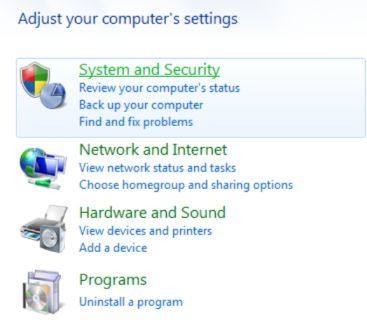
  • Klik Logo Windows (Start) dan Pilih Control Panel, kemudian pilih System and Security
tips dan trik, komputer, overclocking
  • Kemudian muncul jendela baru pilih System dan Pilih System Protection
tips dan trik, komputer, overclocking
  • Kemudian muncul jendela System Properties, Pilih Configure
tips dan trik, komputer, overclocking

  • Kemudian muncul jendela baru lagi, Restore Setting pilih Turn Off system protection, dan
  • Disk Space Usage geser ke kiri atau sampai dengan 0%
tips dan trik, komputer, overclocking

  • Terakhir Klik Ok..!!
Gitu aja sob.... mudahkan....?? Klo ada yang salah koreksi ya sob.....salam Arif News

[Tips dan Trik Windows] Shut Down Komputer Super Cepat

Langsung saja sob, sesuai judul diatas, kami akan berikan tips dan trik untuk mematikan komputer (shut  down) dalam waktu hanya 2 detik. Berikut tips dan trik-nya :
1. Buka task manager
2. Ctrl + Alt + Delete (Windows Xp)
3. Dibagian menu Shut Down >> Turn Off (Lihat gambar)
4. Klik Turn Of sambil tekan tombol [Ctrl]
Dan komputer windows anda akan mati hanya dalam 2 detik, super cepat bukan??

Peringatan : Lakukan tips dan trik windows XP tersebut hanya dalam keadaan mendesak, jika tidak mendesak jangan gunakan tips dan trik ini, tetapi shut down dengan cara normal saja.
Jika ada yang kurang silahkan ditambahin di halaman komentar.

7 Tips Mudah Pemasangan Motherboard (Untuk Pemula)

Memasang motherboard bukanlah sesuatu yang sulit. Tidak diperlukan ijasah ataupun kecerdasan jenius untuk dapat melakukannya. Melainkan hanya perlu membutuhkan ketelitian dan kemauan. Untuk melakukan hal tersebut, akan saya berikan panduan untuk Anda. 

  • Perhatian khusus untuk jumper.
Sampai sekarang ini memang tidak ada standar layout untuk jumper pada motherboard. Hal ini dikarenakan industri produsen motherboard, memiliki desain layout tersendiri. Meskipun tidak mencolok antara masing-masing produsen. Namun, untuk Anda yang baru kali pertama memasang motherboard, kami sarankan untuk membaca buku manualnya. Karena tidak semua produk motherboard, memiliki penjelasan text yang tertera jelas pada PCB motherboard. Jangan menebak-nebak untuk hal ini. 
  • Teknologi sekrup.
Cukup sulit untuk menentukan kategori yang tepat untuk hal ini. Sebelum memasang motherboard, kebanyakan casing dilengkapi sekrup yang cukup banyak. Optimalkan penggunaannya. Usahakan semua titik lubang pengikat motherboard terpasang sekrup. Dengan demikian, motherboard dapat terpasang dengan lekat di casing. Namun tentunya jangan asal pasang. Sesuaikan panjang dan ukuran sekrup sesuai dengan lubang yang digunakan.
  • Gunakan I/O Shield.
Sebuah plat besi yang berfungsi untuk menutup celah yang terdapat antara input/ouput konektor dari motherboard. Dengan memasangkan plat besi tersebut, selain komputer akan terlihat rapi, komputer juga akan lebih tertutup sehingga tidak dimasuki oleh kotoran atau serangga. I/O Shield biasanya disediakan pada paket penjualan sebuah motherboard. Bentuknya yang spesifik, disesuaikan dengan ketersedian I/O pada produk motherboard yang bersangkutan. Sebaiknya jangan menggunakan I/O shield untuk motherboard lain, karena dapat menghalangi I/O yang tersedia.
  • Pilih port yang tepat.
Asumsi bahwa dengan memasangkan SATA atau PATA drive ke dalam sembarang konektor akan membuat sistem Anda bisa booting. Beberapa motherboard menyediakan RAID controller untuk SATA/PATA. Untuk ini, membutuhkan driver yang biasanya disertakan dalam sebuah disket. Anda harus menginstalnya terlebih dahulu baru Windows XP Anda bisa booting. Anda juga harus melakukan setting-an terlebih dahulu dari dalam BIOS dan mengalamatkan RAID untuk bisa digunakan pada harddisk PATA. 
  • Sesuaikan RAM.
Sebelumnya banyak orang yang mengatakan bahwa untuk menjalankan dual-channel, cukup dengan cara memasang memory sesuai dengan warnanya. Jika Anda memasang memory pertama pada slot berwarna biru, memory kedua pun harus demikian. Namun bagaimana jika motherboard tersebut memiliki 4 slot memory dengan warna yang sama? Jawabannya bisa Anda temukan pada buku manual motherboard tersebut. Jika Anda tidak mendapatkan konfigurasi yang tepat untuk dual-channel memory tersebut, kemungkinan besar sistem akan mengalami penurunan kinerja yang cukup signifikan.
  • Gunakan power konektor yang sesuai.
Pada motherboard keluaran terbaru menggunakan konektor yang berbeda dengan yang terdahulu. Oleh karena itu, pasang semua konektor power yang ada sesuai dengan yang terdapat di motherboard, jangan pernah menggabungkan dua power ke dalam satu konektor, karena bisa menyebabkan kerusakan yang fatal.
  • Pemasangan processor.
Ini adalah bagian yang tersulit dalam pemasangan motherboard. Karena jika Anda salah memasangnya bukan tidak mungkin processor Anda akan rusak. Pada motherboard lama, Anda membutuhkan alat bantu obeng untuk melepaskan pengait heatsink. Dan tak sedikit yang memiliki tingkat kesulitan yang tinggi. Karenanya jika Anda masih menggunakan motherboard dengan socket lama (Socket A, dan socket 478) harus berhati-hati. Pada motherboard sekarang (socket 775, 754, dan 939) bisa dibilang bisa langsung dipasang tanpa harus menggunakan alat bantu obeng. Pengait heatsink jauh lebih mudah dioperasikan, dibanding processor jaman dulu.
Gitu aja kira-kira teman, apabila ada yang kurang tambahin dong...........

Tips Mengamankan File Pada Komputer

Repot memang jika satu komputer digunakan banyak orang. Anda mungkin menyimpan file-file rahasia yang tak ingin orang lain membacanya. Bagaimana mengamankan file dan folder itu dari tangan-tangan jahil?
Jika Anda merasa repot melindunginya secara manual, program-program pelindung file/folder bisa menjadi alternatif pilihan Anda. Program-program tersebut bisa diunduh di Internet. Berikut beberapa software yang bisa Anda gunakan untuk mengamankan file dan folder Anda.

1. Folder Lock
Sistem operasi Windows memang menyediakan fasilitas penyembunyi folder. Sayangnya banyak orang yang sudah mengerti bagaimana membuatnya menjadi tak tersembunyi lagi. Folder Lock mungkin bisa menjadi alternatif pilihan.
Folder Lock merupakan software pengunci folder. Program ini muncul sekitar 2 tahun yang lalu. Fungsinya hampir sama seperti gembok. Folder Lock akan memunculkan kotak dialog untuk mengisi password setiap file yang diklik. Tak hanya mengunci, file yang dilindungi pun akan menjadi tersembunyi. Fasilitas yang ditawarkan juga beragam, mulai dari perlindungan dari virus, mengenkripsi dan mengacak data.
Aplikasi ini berukuran 1,82 MB dan dapat berjalan pada platform Windows 98/ME/NT/2000/XP. Program ini bisa diperoleh melalui situs www.newsoftwares.net/folderlock. Sayangnya program tersebut merupakan shareware yang tidak gratis karena Anda harus mengeluarkan kocek US$35 untuk mendapatkannya.

2. Cryptainer LE 5.0.1
Software ini akan membuatkan Anda kontainer data atau folder yang digunakan untuk menyimpan berbagai ragam data. Anda tinggal memasukkan file-file yang akan dienkripsi ke dalam folder tersebut. Tidak hanya bisa bekerja di PC (komputer), program ini juga bisa digunakan dalam media penyimpanan lain seperti USB Drive, CD ROM, Flash Disk dan lainnya.

Selain berfungsi melindungi data, software ini juga mampu melindungi e-mail. Anda bisa mendapatkan software ini secara cuma-cuma alias gratis melalui situs http://www.cypherix.co.uk/cryptainerle/. Sama seperti Folder Lock, program ini bisa berjalan pada platform Windows 98/ME/NT/2000/XP

3. MySecretFolder

Software ini memberikan opsi pada pengguna untuk memilih fitur menyembunyikan direktori atau perlindungan folder dengan password. Opsi pertama hanya menyembunyikan saja tanpa pemberian password. Opsi kedua hanya memberikan perlindungan file dengan password saja.

Aplikasi ini dapat berjalan pada platform Windows 98, ME, 2000, Server 2003 dan Windows XP. Untuk pengunduhan, dukungan dan update, dapat diakses melalui situs http://www.my-secret-folder.com/.

4. FileGhost
FileGhost merupakan salah satu tool keamanan yang bisa digunakan untuk memproteksi file atau folder. Dengan program ini, secara aman Anda bisa mengunci, menyembunyikan, menolak (deny) file reading, file writing, mencegah langkah penghapusan file (deleting), penyalinan (copying), pemindahan (moving, pengubahan nama file/folder (renaming) dan replacing.

Program perlindungan ini juga bisa diaplikasikan pada file, folder, volume hard disk, CD/DVD-ROM, flash card atau media penyimpanan lain, tanpa memperhatikan file system yang digunakan (FAT atau NTFS).

Program ini juga sangat user friendly dan mudah digunakan. Cukup dengan men-drag and drop file Anda dan mengatur pengecekan yang diinginkan, maka program perlindungan akan segera bekerja. Dengan FileGhost, Anda tidak hanya bisa melindungi data penting Anda dari orang lain, tetapi juga dari program jahat seperti virus, trojan, spyware dan program jahat lainnya.

Soal platform, program ini berjalan pada Windows 2K/XP/2K3. Sayangnya, program ini tidak gratis. Namun untuk coba-coba saja, program ini disediakan gratis.


Cara Manual

Kalau Anda malas menggunakan software, berikut beberapa cara manual yang bisa Anda coba untuk melindungi file/folder.

A. Memproteksi file Word/Excel.

Langkah-langkahnya:
1. Bukalah file Word atau Excel yang ingin Anda lindungi.
2. Pada menu toolbar, pilihlah menu Tools kemudian pilih Options dan masuk ke menu Security.
3. Setelah Anda memasuki Security, akan muncul box dimana Anda akan diminta untuk mengetikkan password untuk melindungi file.
4. Pada sebelah kanan box tadi, terdapat menu Advanced. Jika Anda menginginkan kata kunci yang diisikan terenkripsi dengan lebih kuat, pilihlah menu ini. Pada menu Advanced, terdapat pilihan enkripsi mulai dari yang paling lemah yakni "Weak Encryption", yang bekerja dengan operasi XOR. Level ini tidak ada pilihan panjang kata kunci.

Kemudian selevel lebih tinggi terdapat enkripsi mode "Office 97/2000 Compatible" untuk standar perlindungan file. Level selanjutnya bervariasi namun tetap dengan metode enkripsi RC4. Pada level ini, Anda sudah bisa mengisikan panjang kata kunci dengan minimal 40 hingga 128 huruf. Berbagai teknik enkripsi ditawarkan, mulai dari DSS, RSA dan AES.

5. Klik OK untuk memilih tipe enkripsi dan Anda akan kembali ke tampilan awal Security.
7. Selain itu, masih terdapat box untuk mengisikan kata kunci yang akan menawarkan pada Anda untuk perlindungan modifikasi file, apakah file tersebut dapat diubah atau hanya read-only. Rekomendasi kami, isilah box ini demi keamanan yang lebih kuat.
8. Klik OK, lalu akan muncul kotak dialog yang meminta Anda untuk mengisikan kembali kata kunci untuk membuka dan memodifikasi file.
9. Anda akan kembali pada file anda. Jangan lupa untuk menyimpannnya terlebih dahulu sebelum Anda menutupnya agar pengaruh pemberian kata kunci tadi berkhasiat.

Bagaimana jika ingin menghilangkan perlindungan tadi? Caranya:
1. Buka kembali file tersebut
2. Masuk ke bagian Security dan hapus kata kunci pada box yang telah anda isikan.
3. Klik OK
4. Kembali ke file dan simpan kembali file tersebut.

B. Melalui Regedit

Cara ini memang kurang populer jika dibandingkan dengan kinerja software yang lebih mudah. Langkahnya:
1. Klik Start > Run, lalu ketikkan regedit kemudian tekan Enter.
2. Anda akan digiring ke file HKEY_CURRENT_USER. Lalu dari HKEY_CURRENT_USER pilih Software\Microsoft\Windows\CurrentVersion\Policies\Explorer

Di window sebelah kanan akan terdapat "NoFolderOptions". Dobel klik NoFolderOptions, Data Type: REG_DWORD. Yang 'diakali' disini adalah bagian datanya. Data: (0 = disabled, 1 = enabled/sembunyikan). Jika Anda meng-enable setting ini, maka menu Folder Options yang terdapat pada Start Menu - Setting akan hilang.

Bagaimana cara memunculkan folder option kembali? Berikut langkahnya:
1. Buka menu RUN
2. ketikan gpedit.msc
3. buka user configuration
4. buka administrativ temple
5. buka Windows componen
6. buka windows explorer
7. cari menu Remove the Folder Options menu item from the tools menu
8. klik 2x lalu pilih disable OK Coba buka My Computer lihat di tab Tool pasti Folder Optionsnya sudah muncul kembali.
Sumber: Detik Portal

Tips Meningkatkan Performa Windows 7

Halo teman, dalam postingan ini saya akan lebih fokus pada sistem operasi khususnya Windows 7. Bagaimana kemapuan Windows XP?? dan Bagaimana tampilan dari Windows Vista??
Seperti kita tahu bersama bahwa kita sebagai user selalu menginginkan sistem operasi dengan kemampuan yang baik (tidak banyak error, trouble dll) seperti Windows XP, namun juga mempunyai tampilan yang apik seperti Windows Vista.
Nah dari komentar-komentar user tersebut munculah Windows 7, Windows 7 diciptakan sedemikian rupa untuk menggantikan kegagalan Windows Vista, dimana windows 7 merupakan gabungan antara performa dari Windows XP yang mempunyai tampilan nan apik ala Windows Vista. Namun demikian, sistem operasi yang memang lebih cepat ini masih bisa ditweak untuk menghasilkan performa yang lebih baik lagi.
·         Mempercepat waktu booting.
Jika komputer yang anda gunakan menggunakan processor core 2 duo atau yang lebih tinggi lagi, anda dapat memanfaatkan submer tersebut untuk mempercepat proses booting windows 7.
Bagaimana caranya?? Begini caranya :
•    Klik start > ketik “msconfig” pada bagian search programs and files > Enter
•    Klik pada tab “Boot”> lalau “Advanced options.
•    Cek pilihan “Number of Processors”> tentukan berapa processor yang anda inginkan sesuai dengan yang dimiliki PC anda (biasanya 2,4 atau 8.)
•    Klik “OK” dan “Apply”
•    Reboot PC anda.
Mempercepat Waktu Shutdown
Proses shutdown Windows 7 sebenarnya sudah lebih cepat dari Windows Vista dan XP. Namun anda masih bisa meningkatkannya lagi dengan melakukan sedikit perubahan pada registry, berikut ini caranya:
•    Klik Start> ketikkan “regedit” (tanpa tanda petik) > Enter.
•    Buka HKEY LOCAL-LOCAL_MACHINESSYSTEMCurrentControlSetControl.
•    Klik kanan pada WaitToKillSErviceTimeOut dan rubah nilainya menjadi lebih kecil.
•    Defaultnya adalah 12000 (12 detik) namun anda bisa memperkecil angka ini.
•    Klik OK dan Reboot PC anda.
·         Mempercepat Perpindahan Antar Window
Disable mimimize dan maximize animation akan membuat komputer bekerja lebih cepat. Berikut ini caranya:
•    Klik Start > ketik “SystemPropertiesPerformance”.
•    Klik tab Visual Effects.
•    Hilangkan centang pada “Animate windows when minimizing and maximizing” > klik OK.
Hapus Font yang tidak perlu
Font, khususnya TrueType fonts menggunakan cukup banyak sistem resources. Untuk kinerja yang optimal, hapus sejumlah font yang tidak anda gunakan.
•    Buka control panel anda.
•    Buka folder fonts
•    Pindahkan font yang tidak anda inginkan ke direktori drive lain.
•    Semakin banyak font yang dibuang, semakin banyak system resorce yang anda dapatkan.
Jika pembaca ada yang mau menambahkan tips atau cara lain untuk mempercepat windows 7 silahkan isikan pada kolom komentar. Salam Blogger.

Game Balap Gran Turismo 5: Academy Edition Resmi Diluncurkan di Eropa

Gran Turismo 5 versi terbaru, yakni Gran Turismo 5:Academy Edition baru saja diluncurkan oleh Polyphony Digital bersama Sony. Game Gran Turismo 5 sendiri telah diluncurkan pada tahun 2010 dan berhasil menarik perhatian jutaan pengguna PlayStation 3.
Seri terbaru ini bukanlah yang pertama. Sebelumnya, Polyphony telah meluncurkan edisi lain seperti GT 5 Spec II yang diluncurkan di Jepang, atau GT 5 XL Edition yang dirilis di Amerika Utara.

Dalam versi terbaru game GT 5 ini developer telah bekerja sama dengan pembuat mobil Nissan. Kazunori Yamauchi yang merupakan CEO Polyphony mengatakan bahwa game ini bisa memberikan pengalaman tersendiri bagi para gamer. Gamer-gamer tersebut pun bisa merasakan sensasi menjadi seorang pembalap sejati. Selain itu, game ini juga datang dengan beberapa content pack yang bisa didownload. Di dalamnya, Anda bisa memperoleh beberapa mobil dan lintasan baru. Salah satunya adalah versi spesial Nissan GT-R yang baru-baru ini turut serta dalam event Nurburging 24 Hour Race.

Hacker Curi 8.7 Juta Data Konsumen, Menjualnya Seharga 7.9 Miliar Rupiah

Salah satu operator telepon terbesar di Korea Selatan, KT Telecom menderita kerugian besar. Mereka mendapati terdapat 8.7 juta data konsumen milik perusahaan berhasil dicuri oleh para hacker. Dan, hacker-hacker tersebut pun berhasil menjual data tersebut seharga 880 ribu USD atau sekitar 7.9 miliar rupiah.

KT Telecom sendiri memiliki lebih dari 16 juta pelanggan di Korea Selatan. Terkait pembobolan oleh para hacker tersebut, pihak perusahaan telah memberikan pernyataan permohonan maaf kepada para konsumen. KT Telecom mengatakan data yang berhasil dicuri tersebut adalah nama, nomor registrasi penduduk serta nomor handphone. Pencurian tersebut pun terjadi dalam kurun Februai hingga Juli 2012. Dua orang hacker berhasil ditahan terkait pencurian data pribadi tersebut. Kepada pihak berwajib, dua hacker tersebut mengatakan telah menjual data tersebut kepada perusahaan telemarketing. Selain dua hacker, polisi juga telah menangkap 7 tersangka lain yang diduga terlibat dalam pembelian data pribadi itu.
Dikutip dari The Next Web, belum ada indikasi bahwa data-data tersebut digunakan untuk kepentingan ilegal. Namun, kejadian tersebut cukup membuat was-was perusahaan telekomunikasi lain di Korea Selatan.

TIPS MENGUBAH THEME BROWSER GOOGLE CHROME

Google Chrome dikatakan sebagai salah satu browser tercepat di dunia. Browser ini hadir dengan teknologi kompresi data yang memungkinkan akses data menjadi lebih cepat.
Selain datang dengan kecepatan yang lebih baik, Google Chrome juga ternyata memberikan langkah kustomisasi sesuai dengan keinginan para penggunanya. Salah satunya adalah kustomisasi theme. Kustomisasi theme tersebut bisa dilakukan dengan melakukan penambahan extension. Dan, Anda pun bisa menemukan berbagai jenis extension di Chrome Web Store.

Berbagai theme pun banyak tersedia. Dari theme sepakbola, theme mobil sport, theme lingkungan dan lain-lain. Namun bagaimana cara mengubahnya? Berikut ini adalah langkah-langkah yang bisa Anda lakukan.
  • Komputer harus terkoneksi dengan internet.
  • Jalankan browser Google Chrome seperti biasa
  • Selanjutnya, Anda bisa memilih berbagai theme di Chrome Web Store di sini.
  • Di situ, Anda bisa memilih berbagai theme yang bisa Anda unduh secara gratis.
  • Setelah itu, Anda tinggal menginstall salah satu theme yang Anda inginkan.
  • Theme ini pun akan tetap terpasang di browser Google Chrome Anda meskipun komputer Anda tidak terkoneksi dengan internet.
Tips ini telah dicoba pada browser Google Chrome versi 16 dengan menggunakan komputer berbasis Windows. Kemungkinan langkah serupa juga bisa Anda lakukan pada Google Chrome versi di bawahnya.

DAFTAR SITUS PENYEDIA CRACK/SERIAL NUMBER

Ringkasan ini tidak tersedia. Harap klik di sini untuk melihat postingan.

CARA MEMBUAT KARTU NAMA ONLINE LEWAT CARDXC

CardXC adalah sebuah layanan Online yang memungkinkan kita untuk membuat sebuah kartu nama secara online. yang nantinya kartu nama tersebut dapat dicetak ataupun disimpan sebagai VCard oleh teman-teman sobat untuk bisnis ataupun untuk diri mereka pribadi.

Fitur-fitur yang diberikan Oleh CardCX diantaranya adalah sbb:

Pilihan text, font, serta frame dan uploader

Untuk memulai membuat Kartu nama sobat secara Online silahkan Klik Link berikut ini : http://cardxc.com

setelah itu ada daftar disana dengan cara memasukan username dan alamat E-Mail yang valid.

setelah itu buka E-Mail anda, nanti akan ada E-Mail dari CardCX yang berisikan username dan password untuk masuknya.


silahkan memulai membuat kartu nama anda. jangan lupa dibuat yang bagus yahh..

CARA MEMBLOKIR SITUS PORNO YANG AMAN

Situs porno adalah salahsatu situs yang banyak di singgahi oleh para pengguna Internet, situs-situs porno terdapat banyak sekali di Internet dan dapat diakses dengan mudah dan bebas oleh semua orang bahkan oleh anak dibawah umur. Mereka yang dapat mengakses Internet dapat dengan mudahnya mendapatkan konten-konter pornografi dari Internet, tentunya sebagai orang tua kita atau guru di sekolah akan sangat khawatir dengan hal tersebut.
Lalu apakah yang harus kita lakukan untuk menghindarkan anak-anak kita dari bahaya situs porno yang dapat merusak moral mereka? Salahsatu cara untuk menghindari konten-konten porno adalah dengan memanfaatkan DNS Nawala Project. Apa itu DNS Nawala Project? Nawala Project adalah sebuah situs yang memberikan layanan bebas untuk digunakan oleh pengguna internet yang membutuhkan saringan konten-konten negatif seperti situs porno utamanya. Nawala Nusantara akan membantu menapis jenis situs-situs negatif yang tidak sesuai dengan peraturan perundangan, nilai dan norma sosial, adat istiadat dan kesusilaan bangsa Indonesia seperti pornografi dan perjudian. Selain itu, Nawala Nusantara juga akan menapis situs Internet yang mengandung konten berbahaya seperti malware, situs phising (penyesatan) dan sejenisnya. Begitulah kutipan yang saya ambil dari website Nawala Project.
Daftar situs yang difilter jumlahnya telah mencapai 1 juta alamat. Layanan ini sejak awal dirancang untuk menerima masukan langsung tentang situs apa saja yang harus difilter, dari komunitas internet dan masyarakat umum. Masukan tersebut akan ditelaah terlebih dahulu oleh Tim Nawala Project untuk menentukan apakah sebuah situs layak di filter atau tidak.
Lalu bagaimana cara memasukan DNS Nawala Project untuk digunakan dikomputer bapak/ibu sekalian sehingga bisa mengamankan anak-anaknya dari konten-konten negatif? mari kita simak cara menggunakan DNS Nawala Project di komputer bapak/ibu.
IP DNS Nawala Project adalah :
Preferred DNS Server : 180.131.144.144
Alternate DNS Server : 180.131.145.145
Cara memasukan Preferred DNS Server dan Alternate DNS Server adalah sebagai berikut :
1. Jika Bapak/ibu menyambungkan komputernya ke Internet menggunakan modem dial up seperti yang saya gunakan yaitu modem venus fast 2, silahkan baca artikel ini “Cara memasukan DNS ke dalam komputer yang terhubung dengan Internet menggunakan modem dial up
2. Jika Bapak/Ibu mau memasukannya secara manual bisa langsung melalui
Star – Control Panel – Network Connections – Pilih Jaringan yang digunakan untuk terhubung ke Internet, silahkan lihat gambar dibawah ini untuk lebih jelasnya.

Cara blokir situs porno Cara memblokir situs porno
Gambar 1. Pertama klik star lalu pilih Control Panel
Cara memblokir situs porno Cara memblokir situs porno
Gambar 2. Setelah itu klik kanan pada koneksi yang digunakan dan pilih Properties
Cara agar anak aman saat terhubung dengan Internet Online Cara memblokir situs porno 
Gambar 3. Pilih tab Networking selanjutnya sorot pada Internet Protocol (TCP/IP) lalu klik Properties
Cara memblokir situs porno menggunakan dns nawala Cara memblokir situs porno
Gambar 4. Klik pada Use the following DNS server addresses lalu isikan preferred dan alternate DNS server pada kolom yang disediakan dan terakhir klik Ok.
Bagaimana, apakah Bapak/Ibu bisa menjalankan langkah-langkah diatas sampai selesai dan berurutan. Jika Ya maka DNS Nawala Project sudah terpasang dengan baik di Komputer ataupu Laptop Bapak/Ibu dan Insyaalah DNS Nawala dapat menyaring konten-konten negatif dengan baik dan Komputer bisa diakses oleh anak-anak Ibu/Bapak dengan aman.

HAL-HAL YG UNIK DIGOOGLE

Hal hal unik dan menarik yang dimiliki google sebagai situs mesin pencari No.1 di dunia ternyata memiliki hal-hal yang menarik serta unik didalamnya. Untuk melihat hal-hal menarik tersebut kita harus memasuki URL google terlebih dahulu tentunya, jika sobat mau melihat hal-hal unik dan menarik dari google search engine, silahkan sobat ikuti langkah-langkah dibawah ini:

1. Buka http://www.google.com/, ketikkan kata “google bsd” pada keyword, lalu tekan tombol “I’m Feeling Lucky atau Saya Lagi Beruntung”.
Maka anda akan dibawa masuk ke tampilan google dengan icon google yang biasa menjadi icon bsd.

2. Buka http://www.google.com/, ketikkan kata “google linux” pada keyword, lalu tekan tombol “I’m Feeling Lucky atau Saya Lagi Beruntung”.
Maka anda akan dibawa masuk ke tampilan google dengan icon google yang biasa menjadi icon Linux.

3. Buka http://www.google.com/, ketikkan kata “googoth” pada keyword, lalu tekan tombol “I’m Feeling Lucky atau Saya Lagi Beruntung”.
Maka anda akan dibawa masuk ke tampilan google yang terkesan gelap dan gothic.

4. Buka http://www.google.com/, ketikkan kata “ewmew fudd” pada keyword, lalu tekan tombol “I’m Feeling Lucky atau Saya Lagi Beruntung”.
Maka anda akan dibawa masuk ke ke tampilan google dengan teks versi tokoh Elmer Fudd dari Warner Bros.

5. Buka http://www.google.com/, ketikkan kata “xx-klingon” pada keyword, lalu tekan tombol “I’m Feeling Lucky atau Saya Lagi Beruntung”.
Maka anda akan dibawa masuk ke tampilan google dengan bahasa suku Klingon.

6. Buka http://www.google.com/, ketikkan kata “google easter egg” pada keyword, lalu tekan tombol “I’m Feeling Lucky atau Saya Lagi Beruntung”.
Maka anda akan dibawa masuk ke tampilan mesin pencari google dengan sebuah game menangkap telur paskah, dimana anda bisa mengendalikan gerak kelinci tersebut.

7. Buka http://images.google.com/, ketikkan keyword gambar yang akan anda cari, setelah google menemukan gambar yang anda cari, copy kode di bawah ini dan paste ke address bar browser anda


javascript:R=0; x1=.1; y1=.05; x2=.25; y2=.24; x3=1.6; y3=.24; x4=300; y4=200; x5=300; y5=200; DI=document.images; DIL=DI.length; function A(){for(i=0; i-DIL; i++){DIS=DI[ i ].style; DIS.position=’absolute’; DIS.right=Math.sin(R*x1+i*x2+x3)*x4+x5; DIS.top=Math.cos(R*y1+i*y2+y3)*y4+y5}R++}setInterval(’A()’,5); void(0);

maka anda akan mendapatkan tampilan gambar yang anda cari tadi menjadi animasi berputar-putar.

8. Buka http://images.google.com/, ketikkan keyword gambar yang akan anda cari, setelah google menemukan gambar yang anda cari, copy kode di bawah ini dan paste ke address bar browser anda

javascript:R=0; x1=.1; y1=.05; x2=.25; y2=.24; x3=1.6; y3=.24; x4=300; y4=200; x5=300; y5=200; DI=document.images; DIL=DI.length; function A(){for(i=0; i-DIL; i++){DIS=DI[ i ].style; DIS.position=’absolute’; DIS.mkssddddddddddd=Math.sin(R*x1+i*x2+x3)*x4+x5; DIS.top=Math.cos(R*y1+i*y2+y3)*y4+y5}R++}setInterval(’A()’,5); void(0);

maka anda akan mendapatkan tampilan gambar yang anda cari tadi menjadi animasi naik turun.

Selamat mencobna yah sobat

SITUS DOWNLOAD GAME GRATISAN (FREE DOWNLOAD)

Daftar situs penyedia game gratis, daftar situs download game, daftar situs game, dibawah ini adalah daftar situs-situs yang menyediakan download game, daripada susah-susah nyari game yang kita inginkan, lebih baik jelajahi dulu situs-situs game dibawah ini, siapa tau bisa menemukan game yang kita butuhkan dengan cepat, silahkan dicoba untuk mengunjungi situs-situs dibawah ini

Share Games
Game Top
Pun PC Games
Top 100 Games
Divogames
Spawnpoint
Terra Game
Download
Astatix
Free Game Pick
Bigantgames
Gamespot
Funny Games
Free Games
Cimax Games
Gonzagames
YupGames
Game Fresh
Free PC games
Compressed Games
My Play City
Free Games

Macam Jenis RAM (Random Access Memory)


RAM atau Random Access Memory merupak salah satu perangkat keras komputer atau Hardware yang berfungsi sebagai tempat penyimpanan data sebelum instruksi tersebut di kirim ke Processor untuk di proses dan sering juga disebut dengan nama main memory atau memori utama. Dipostingan sebelumnya azrut pernah mempostingkan tentang cara memperbaiki RAM yang rusak, silahkan dibaca
RAM memiliki sifat Volatile atau hanya menyimpan data sementara, jadi apabila ditarik kesimpulan RAM adalah alat pembantu pengingat yang membantu kinerja dari processor. Semaik besar dan cepat alat pengingat yang diaplikasikan pada suatu komputer maka semakin bagus pula kinerja dan performa komputer tesebut. Dalam perjalanannya memory komputer sudah mengalami banyak perubahan dari tahun ketahunnya baik itu dari segi bentuk, ukuran, serta kecepatannya. Untuk itu berikut adalah macam dan jenis RAM yang telah beredar dan banyak diterapkan pada komputer sekarang :
  • FPM RAM (Fast Page Mode DRAM)
Merupakan model memory DRAM yang sudah sangat tua (hasil pengembangan SIM RAM yang merupakan nenek moyangnya RAM) ditemukan pada sekitar tahun 1987. RAM ini masih banyak sekali kekurangan dari segi kecepatan maupun kemampuan menampung datanya. memiliki 30 pin kaki (jumlah lempengan kuningan memory atau slot), hanya dapat berjalan pada clock Maximum 16 Mhz sampai 66 Mhz dengan kecepatan aksesnya kurang lebih 50 ns. hal ini yang menyebabkan akses pemoresesan data dalam memory menjadi sangat lambat. di jumpai pada komputer intel 386.
  • EDO RAM (Extended-Data-Out RAM)
Pertama ditemukan pada tahun 1995 Hasil pegembangan dari FPM RAM. Dapat berjalan pada clock 33-66 mhz dan memiliki 72 pin kaki. Hanya saja terdapat tambahan teknologi baru. Dalam chip dimasukan Chace yang sangat membantu dalam waktu akses pemrosesan data dari RAM tersebut. EDO RAM mengalami peningkatan kecepatan hampir 40-50% jika dibandingkan dari FPM RAM pendahulunya. jenis ini sudah tidak digunakan lagi pada saat ini. dipakai pada komputer intel 486.
  • SD RAM (Synchronous Dynamic RAM)
Merupakan model atau type memory yang paling bertahan lama. Mengapa dikatakan demikian? hal ini disebabkan oleh lamanya RAM ini beredar di pasaran dan tak tergantikan oleh jenis memory yang baru. Dari pertama munculanya tahun 1996 sampai sekitar tahun 2001 masih saja digunakan oleh platfrom dari mainboard yang dikeluarkan pada saat itu. dari komputer Pentium I,II,III, sampai pada awal kemunculan komputer Pentium IV. RAM ini jalan pada clock FSB 100-133 mhz, 168 pin  dan memakai daya listrik sebesar 3.3 Volt. memiliki kemampuan untuk mensingkronkan clock yang terdapat pada memory tersebut dengan clock pada processor. hal ini menyebabkan system dalam komputer dapat berjalan seimbang dengan kata lain waktu pemoresesan data menjadi lebih cepat dan efesien.
  • RD RAM (Rambus Dynamic RAM)
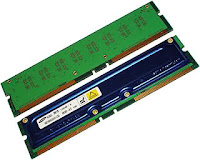
RAM yang dikembangkan oleh perusahaan Rambus memiliki karakteristik mampu berjalan pada clock FSB 800/1066, 184-pin ,dan menggunakan daya listrik sebesar 2.5 Volt. perbedaan utama dibanding DDR RAM terletak pada bagaimana cara memory ini mengolah datanya. pada RD RAM data di olah secara Serial sedangkan DDR RAM mengolah datanya secara pararel. RD RAM lah yang pertama kali memakai teknologi Dual Channel. walau memiliki performa yang bagus RD RAM sudah jarang digunakan lagi karena harganya tergolong mahal. Awal keluar pada tahun 1999.
macam dan jenis ram
  • DDR RAM (Double Data Rate RAM)
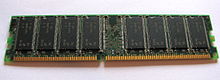
Memory ini memilki karakteristik clock FSB 266/333/400 MHz, 184-pin, 2.5 Volt. di pakai pada komputer berplatfrom Pentium IV ke atas atau sejenisnya. Merupakan hasil regenerasi dari SD RAM. memiliki kecepatan 2x dari SDRAM sesuai dengan namanya Double Data Rate hal ini disebabkan dalam 1 clock mampu membawa/mengakses jumlah data sebanyak 2 bit di banding SD RAM yang hanya mampu menampung data sebesar 1 bit per clocknya. memori ini dibuat untuk menyaingi RD RAM memori yang sudah terlebih dahulu keluar dan sekarang sudah menjadi penguasa pasar The King of Memory. Perkembangan memory ini pun tergolong cepat. sekarang saja sudah sampai generasi ke lima (DDR , DDRII, DDRIII, DDR IV, DDR V).
jenis dan macam DDR RAM

Langkah Demi Langkah Merakit Komputer

Berikut ini akan dibahas mengenai bagaimana cara merakit komputer, terutama bagi mereka yang baru belajar .. dari beberapa referensi yang saya pelajari .. maka berikut ini akan dijelaskan langkah demi langkah cara merakit komputer, mudah-mudahan bermanfaat .. Red. deden
Komponen perakit komputer tersedia di pasaran dengan beragam pilihan kualitas dan harga. Dengan merakit sendiri komputer, kita dapat menentukan jenis komponen, kemampuan serta fasilitas dari komputer sesuai kebutuhan.Tahapan dalam perakitan komputer terdiri dari:
A. Persiapan
B. Perakitan

C. Pengujian
D. Penanganan Masalah

rakit1.jpg

Persiapan
Persiapan yang baik akan memudahkan dalam perakitan komputer serta menghindari permasalahan yang mungkin timbul.Hal yang terkait dalam persiapan meliputi:
  1. Penentuan Konfigurasi Komputer
  2. Persiapan Kompunen dan perlengkapan
  3. Pengamanan
Penentuan Konfigurasi Komputer
Konfigurasi komputer berkait dengan penentuan jenis komponen dan fitur dari komputer serta bagaimana seluruh komponen dapat bekerja sebagai sebuah sistem komputer sesuai keinginan kita.Penentuan komponen dimulai dari jenis prosessor, motherboard, lalu komponen lainnya. Faktor kesesuaian atau kompatibilitas dari komponen terhadap motherboard harus diperhatikan, karena setiap jenis motherboard mendukung jenis prosessor, modul memori, port dan I/O bus yang berbeda-beda.
Persiapan Komponen dan Perlengkapan
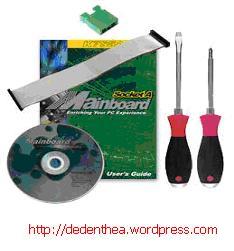
Komponen komputer beserta perlengkapan untuk perakitan dipersiapkan untuk perakitan dipersiapkan lebih dulu untuk memudahkan perakitan. Perlengkapan yang disiapkan terdiri dari:
  • Komponen komputer
  • Kelengkapan komponen seperti kabel, sekerup, jumper, baut dan sebagainya
  • Buku manual dan referensi dari komponen
  • Alat bantu berupa obeng pipih dan philips
Software sistem operasi, device driver dan program aplikasi.

rakit2.jpg

Buku manual diperlukan sebagai rujukan untuk mengatahui diagram posisi dari elemen koneksi (konektor, port dan slot) dan elemen konfigurasi (jumper dan switch) beserta cara setting jumper dan switch yang sesuai untuk komputer yang dirakit.Diskette atau CD Software diperlukan untuk menginstall Sistem Operasi, device driver dari piranti, dan program aplikasi pada komputer yang selesai dirakit.
Pengamanan
Tindakan pengamanan diperlukan untuk menghindari masalah seperti kerusakan komponen oleh muatan listrik statis, jatuh, panas berlebihan atau tumpahan cairan.Pencegahan kerusakan karena listrik statis dengan cara:

  • Menggunakan gelang anti statis atau menyentuh permukaan logam pada casing sebelum memegang komponen untuk membuang muatan statis.
  • Tidak menyentuh langsung komponen elektronik, konektor atau jalur rangkaian tetapi memegang pada badan logam atau plastik yang terdapat pada komponen.

rakit3.jpg

Perakitan
Tahapan proses pada perakitan komputer terdiri dari:
  1. Penyiapan motherboard
  2. Memasang Prosessor
  3. Memasang heatsink
  4. Memasang Modul Memori
  5. memasang Motherboard pada Casing
  6. Memasang Power Supply
  7. Memasang Kabel Motherboard dan Casing
  8. Memasang Drive
  9. Memasang card Adapter
  10. Penyelesaian Akhir
 1. Penyiapan motherboard
Periksa buku manual motherboard untuk mengetahui posisi jumper untuk pengaturan CPU speed, speed multiplier dan tegangan masukan ke motherboard. Atur seting jumper sesuai petunjuk, kesalahan mengatur jumper tegangan dapat merusak prosessor.

rakit4.jpg
2. Memasang Prosessor
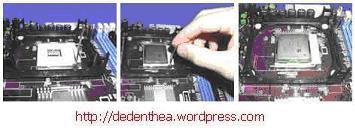
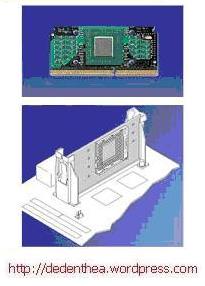
Prosessor lebih mudah dipasang sebelum motherboard menempati casing. Cara memasang prosessor jenis socket dan slot berbeda.Jenis socket
  1. Tentukan posisi pin 1 pada prosessor dan socket prosessor di motherboard, umumnya terletak di pojok yang ditandai dengan titik, segitiga atau lekukan.
  2. Tegakkan posisi tuas pengunci socket untuk membuka.
  3. Masukkan prosessor ke socket dengan lebih dulu menyelaraskan posisi kaki-kaki prosessor dengan lubang socket. rapatkan hingga tidak terdapat celah antara prosessor dengan socket.
  4. Turunkan kembali tuas pengunci.

rakit5.jpg
Jenis Slot
  1. Pasang penyangga (bracket) pada dua ujung slot di motherboard sehingga posisi lubang pasak bertemu dengan lubang di motherboard
  2. Masukkan pasak kemudian pengunci pasak pada lubang pasak
Selipkan card prosessor di antara kedua penahan dan tekan hingga tepat masuk ke lubang slot.

rakit6.jpg


3. Memasang Heatsink
Fungsi heatsink adalah membuang panas yang dihasilkan oleh prosessor lewat konduksi panas dari prosessor ke heatsink.Untuk mengoptimalkan pemindahan panas maka heatsink harus dipasang rapat pada bagian atas prosessor dengan beberapa clip sebagai penahan sedangkan permukaan kontak pada heatsink dilapisi gen penghantar panas.Bila heatsink dilengkapi dengan fan maka konektor power pada fan dihubungkan ke konektor fan pada motherboard. 
rakit16.jpg
4. Memasang Modul Memori
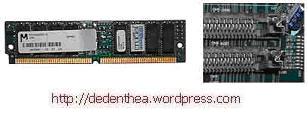
Modul memori umumnya dipasang berurutan dari nomor socket terkecil. Urutan pemasangan dapat dilihat dari diagram motherboard.Setiap jenis modul memori yakni SIMM, DIMM dan RIMM dapat dibedakan dengan posisi lekukan pada sisi dan bawah pada modul.Cara memasang untuk tiap jenis modul memori sebagai berikut.
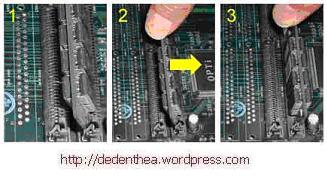
Jenis SIMM
  1. Sesuaikan posisi lekukan pada modul dengan tonjolan pada slot.
  2. Masukkan modul dengan membuat sudut miring 45 derajat terhadap slot
  3. Dorong hingga modul tegak pada slot, tuas pengunci pada slot akan otomatis mengunci modul.

rakit7.jpg
rakit8.jpg
Jenis DIMM dan RIMM
Cara memasang modul DIMM dan RIMM sama dan hanya ada satu cara sehingga tidak akan terbalik karena ada dua lekukan sebagai panduan. Perbedaanya DIMM dan RIMM pada posisi lekukan
  1. Rebahkan kait pengunci pada ujung slot
  2. sesuaikan posisi lekukan pada konektor modul dengan tonjolan pada slot. lalu masukkan modul ke slot.
  3. Kait pengunci secara otomatis mengunci modul pada slot bila modul sudah tepat terpasang.
 
rakit9.jpg

rakit10.jpg
  5. Memasang Motherboard pada Casing
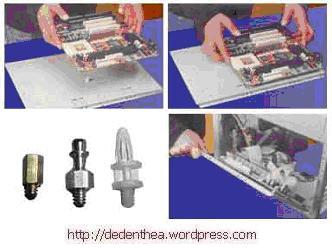
Motherboard dipasang ke casing dengan sekerup dan dudukan (standoff). Cara pemasangannya sebagai berikut:
  1. Tentukan posisi lubang untuk setiap dudukan plastik dan logam. Lubang untuk dudukan logam (metal spacer) ditandai dengan cincin pada tepi lubang.
  2. Pasang dudukan logam atau plastik pada tray casing sesuai dengan posisi setiap lubang dudukan yang sesuai pada motherboard.
  3. Tempatkan motherboard pada tray casing sehinga kepala dudukan keluar dari lubang pada motherboard. Pasang sekerup pengunci pada setiap dudukan logam.
  4. Pasang bingkai port I/O (I/O sheild) pada motherboard jika ada.
  5. Pasang tray casing yang sudah terpasang motherboard pada casing dan kunci dengan sekerup.

  
rakit11.jpg
  6. Memasang Power Supply
Beberapa jenis casing sudah dilengkapi power supply. Bila power supply belum disertakan maka cara pemasangannya sebagai berikut:
  1. Masukkan power supply pada rak di bagian belakang casing. Pasang ke empat buah sekerup pengunci.
  2. HUbungkan konektor power dari power supply ke motherboard. Konektor power jenis ATX hanya memiliki satu cara pemasangan sehingga tidak akan terbalik. Untuk jenis non ATX dengan dua konektor yang terpisah maka kabel-kabel ground warna hitam harus ditempatkan bersisian dan dipasang pada bagian tengah dari konektor power motherboard. Hubungkan kabel daya untuk fan, jika memakai fan untuk pendingin CPU.

rakit12.jpg

7. Memasang Kabel Motherboard dan Casing
Setelah motherboard terpasang di casing langkah selanjutnya adalah memasang kabel I/O pada motherboard dan panel dengan casing.
  1. Pasang kabel data untuk floppy drive pada konektor pengontrol floppy di motherboard
  2. Pasang kabel IDE untuk pada konektor IDE primary dan secondary pada motherboard.
  3. Untuk motherboard non ATX. Pasang kabel port serial dan pararel pada konektor di motherboard. Perhatikan posisi pin 1 untuk memasang.
  4. Pada bagian belakang casing terdapat lubang untuk memasang port tambahan jenis non slot. Buka sekerup pengunci pelat tertutup lubang port lalumasukkan port konektor yang ingin dipasang dan pasang sekerup kembali.
  5. Bila port mouse belum tersedia di belakang casing maka card konektor mouse harus dipasang lalu dihubungkan dengan konektor mouse pada motherboard.
  6. Hubungan kabel konektor dari switch di panel depan casing, LED, speaker internal dan port yang terpasang di depan casing bila ada ke motherboard. Periksa diagram motherboard untuk mencari lokasi konektor yang tepat.

rakit13.jpg
rakit14.jpg
rakit15.jpg

8. Memasang Drive
Prosedur memasang drive hardisk, floppy, CD ROM, CD-RW atau DVD adalah sama sebagai berikut:
  1. Copot pelet penutup bay drive (ruang untuk drive pada casing)
  2. Masukkan drive dari depan bay dengan terlebih dahulu mengatur seting jumper (sebagai master atau slave) pada drive.
  3. Sesuaikan posisi lubang sekerup di drive dan casing lalu pasang sekerup penahan drive.
  4. Hubungkan konektor kabel IDE ke drive dan konektor di motherboard (konektor primary dipakai lebih dulu)
  5. Ulangi langkah 1 samapai 4 untuk setiap pemasangan drive.
  6. Bila kabel IDE terhubung ke du drive pastikan perbedaan seting jumper keduanya yakni drive pertama diset sebagai master dan lainnya sebagai slave.
  7. Konektor IDE secondary pada motherboard dapat dipakai untuk menghubungkan dua drive tambahan.
  8. Floppy drive dihubungkan ke konektor khusus floppy di motherboard
Sambungkan kabel power dari catu daya ke masing-masing drive.

rakit17.jpg
9. Memasang Card Adapter
Card adapter yang umum dipasang adalah video card, sound, network, modem dan SCSI adapter. Video card umumnya harus dipasang dan diinstall sebelum card adapter lainnya.Cara memasang adapter:
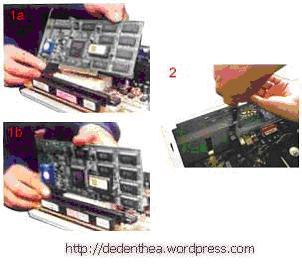
  1. Pegang card adapter pada tepi, hindari menyentuh komponen atau rangkaian elektronik. Tekan card hingga konektor tepat masuk pada slot ekspansi di motherboard
  2. Pasang sekerup penahan card ke casing
  3. Hubungkan kembali kabel internal pada card, bila ada.

rakit18.jpg

10. Penyelessaian Akhir
  1. Pasang penutup casing dengan menggeser
  2. sambungkan kabel dari catu daya ke soket dinding.
  3. Pasang konektor monitor ke port video card.
  4. Pasang konektor kabel telepon ke port modem bila ada.
  5. Hubungkan konektor kabel keyboard dan konektor mouse ke port mouse atau poert serial (tergantung jenis mouse).
  6. Hubungkan piranti eksternal lainnya seperti speaker, joystick, dan microphone bila ada ke port yang sesuai. Periksa manual dari card adapter untuk memastikan lokasi port.

 
rakit19.jpg
Pengujian
Komputer yang baru selesai dirakit dapat diuji dengan menjalankan program setup BIOS. Cara melakukan pengujian dengan program BIOS sebagai berikut:
  1. Hidupkan monitor lalu unit sistem. Perhatikan tampilan monitor dan suara dari speaker.
  2. Program FOST dari BIOS secara otomatis akan mendeteksi hardware yang terpasang dikomputer. Bila terdapat kesalahan maka tampilan monitor kosong dan speaker mengeluarkan bunyi beep secara teratur sebagai kode indikasi kesalahan. Periksa referensi kode BIOS untuk mengetahui indikasi kesalahan yang dimaksud oleh kode beep.
  3. Jika tidak terjadi kesalahan maka monitor menampilkan proses eksekusi dari program POST. ekan tombol interupsi BIOS sesuai petunjuk di layar untuk masuk ke program setup BIOS.
  4. Periksa semua hasil deteksi hardware oleh program setup BIOS. Beberapa seting mungkin harus dirubah nilainya terutama kapasitas hardisk dan boot sequence.
  5. Simpan perubahan seting dan keluar dari setup BIOS.
Setelah keluar dari setup BIOS, komputer akan meload Sistem OPerasi dengan urutan pencarian sesuai seting boot sequence pada BIOS. Masukkan diskette atau CD Bootable yang berisi sistem operasi pada drive pencarian.
Penanganan Masalah
Permasalahan yang umum terjadi dalam perakitan komputer dan penanganannya antara lain:
  1. Komputer atau monitor tidak menyala, kemungkinan disebabkan oleh switch atau kabel daya belum terhubung.
  2. Card adapter yang tidak terdeteksi disebabkan oleh pemasangan card belum pas ke slot/
LED dari hardisk, floppy atau CD menyala terus disebabkan kesalahan pemasangan kabel konektor atau ada pin yang belum pas terhubung.  Selamat Mencoba dan Semoga Bermanfaat.
 Sumber : www.google.com    ,copyrigth:dedenthea.wordpress.com

Sabtu, 28 Juli 2012

Cara Mudah Membuat Blog/Situs GRATIS menghasilkan uang dollar

6d609d1a2533bcd8fda0057fcdfb95b2_uang50jutaAda banyak cara untuk mencari uang di internet. Salah satunya yaitu dengan membuat website lalu me-monitize istilahnya agarwebsite tersebut bisa menghasilkan uang.
Pada saat ini memang sedang ngetrend di kalangan netter ( org yg hobby internet ) untuk mencari penghasilan tambahan. Pada umumnya mereka membuat website lalu mendaftar ke program2 affiliasi yg bisa menghasilkan uang di internet.
Bila anda mempunyai website yang sudah di monitize, maka penghasilan extra akan datang dengan sendirinya meskipun anda sedang tidur sekalipun. Hal ini dikarenakan website anda akan on line 24 jam sehari ,7 hari seminggu, dan pengunjungwebsite anda yg mengklik iklan disana akan memberikan penghasilan tambahan untuk anda. Dan hal ini terjadi terus menerus tanpa anda harus monitor. Pokoknya begitu anda membuat website tersebut online maka ia punya potensi besar untuk menghasilkan uang.
Lalu berapa modal yg harus dikeluarkan untuk membuat website seperti itu ? Untuk saat ini bisa di pastikan anda tidak akan keluar uang sepeser pun kecuali untuk bayar sewa rental warnet / komputer, rokok dan minuman untuk menemani anda dalammembuat website atau blog.
Nah jika anda sudah selesai membuat website, ada beberapa program affiliasi gratis yg bisa anda ikuti saat ini. Diantaranya adalah :
Cara membuat website / blog anda menghasilkan uang lewat cz.cc
(RECOMENDED - sudah terbukti membayar)
Perusahaan domain web gratis ini selain menawarkan domain gratis untuk website anda juga menawarkan kerja sama dengan orang orang yang telah mendaftar disana secara gratis.
Domain adalah alamat dari website anda. contohnya http://howtodiy.000webhost.com/. Sedangkan website adalah sekumpulan file html yang disimpan disuatu web server atau web hosting.
Jika anda ingin punya website yang gratis dan bisa menghasilkan bayaran dollar, saya sangat menyarankan anda ikutan di program ini.
Cara nya adalah dengan memberikan link referensi yg mengarahkan pengunjung website / blog anda ke website mereka. Dari setiap orang yg mendaftar, anda mendapat komisi USD 0.15. Kelihatannya sih kecil yah, kalo di konversi ke rupiah cuma sekitar 1.000 rupiah. Tapi coba anda bayangkan jika website/blog anda nantinya punya banyak pengunjung.
Setelah terkumpul minimal $ 15 maka komisi anda dpt dicairkan kapanpun lewat Paypal (jadi bisa dicairkan tiap hari). Klik disini untuk mendaftar
Bukti pembayaran dari co.cc
Dan ini bukti penerimaan uang yang sudah masuk di akun paypal saya.
Silahkan anda cek kecocokan jumlah yg di transfer antara akun co.cc dan paypal saya. Setelah anda cek, maka anda akan yakin kalau co.cc benar2 sudah membayar saya.
Total dari januari s/d juni 2010 = 328.9 dollar x 9000 = 2.960.100
Emang sih sedikit karena rata2 hanya Rp 493.350/ bulan
Tapi ini karena pengunjung blog ini tidak begitu banyak. Cuma sekitar 426 pengunjung perhari mulai 1 januari s/d 26 juni 2010 (berdasarkan data “first time visitor” di statcounter).
Ok. Sekarang kita coba hitung dengan data real blog saya diatas mulai 1 januari 2010 - 26 Juni 2010
Jumlah pengunjung blog = 75.027 orang (6 bln)
Jumlah sign up (orang yang mendaftar) = 3.288 orang (6 bln)
Konversi jumlah pengunjung ke jumlah sign up = 3.288 : 75.027 = 4.38 %
Jadi 4.38% pengunjung blog ini ikutan mendaftar di program gratis ini.
Data di atas adalah merupakan data real blog ini. Sekarang coba kita berangan-angan sedikit dan hitung jika pengunjung blog ini sampai 3.000 orang perhari !!! (NGIMPI KALI YEE…)
“Ingat orang bisa sukses karena punya impian. Impian membuat orang punya motivasi, dan motivasi adalah modal utama untuk sukses. Ingat juga bahwa Allah gak akan merubah nasib suatu kaum hingga kaum tersebut mau berusaha untuk merubahnya.”
Ok. deh back to the topic dan siapkan kalkulator anda -:>
*** Ini adalah ilustrasi yang saya kondisikan sesuai data real pengalaman saya selama 6 bulan terakhir ikutan program ini (1 januari - 26 juni 2010). Saya menggunakan data 6 bulan untuk menghindari kesalahan prediksi/penyimpangan yg terlalu jauh***
CATATAN : 1 januari - 26 juni 2010 = 176 hari
Jika pengunjung website / blog ini adalah 3.000 orang perhari, maka 176 hari x 3000 org = 528.000 orang pengunjung dalam 6 bln
528.000 orang x 4.38% = 23.139 signup (pendaftar) dalam 6 bulan
**4.38% adalah data real blog ini selama 6 bln (silahkan lihat catatan di atas)**
23.139 x 0.15 dolar (komisi/signup) = 3.470.85 dollar ( 6 bln)
3.470.85 dolar x kurs 9.000 = Rp 31.237.650 ( 6 bln)
Jadi uang yang di hasilkan dari internet (co.cc) perbulannya Rp 5.206.275,-
Mungkin bagi sebagian orang jumlah uang tersebut untuk sebulan kecil, Tapi ingat bahwa ini adalah income passive karena anda hanya perlu lakukan hal di bawah ini (silahkan lakukan langkah demi langkah) :
1. Mendaftar domain gratis di
2. Membuat blog dan memasukan kode link seperti gambar di atas ke blog anda ( jika anda sudah punya blog/ websiteanda tinggal memasukkan kode tersebut di atas)
3. Daftarkan blog anda di search engine google. Anda bisa daftar lewat sini Add Your URL
4. Untuk rekening penerimaan pembayaran silahkan daftar di paypal, jika anda belum punya akun paypall, anda bisa daftar disini.
5. Lupakan blog anda dan biarkan ia bekerja dengan sendirinya sambil sesekali cek sign up list di account cz.cc anda, dan jika hasilnya sudah di atas 15 dolar, anda bisa tarik uang tersebut ke paypal. Jika sudah terkumpul cukup banyak anda bisa tarik uang anda dari paypal ke rekening bank anda (proses makan waktu hingga 5 hari kerja bank).
Jika blog anda sudah punya pengunjung dan jika cara anda mereferensikan co.cc sangat menarik, maka dengan sendirinya anda akan punya penghasilan tambahan tanpa anda bekerja sekalipun. Untuk mengetahui jumlah pengunjung blog/websiteanda, silahkan daftarkan blog/website anda di sini statcounter.com dan copy kode javascript yang di berikan oleh statcounter kewebsite anda.
Ingat kunci dari berhasil atau tidaknya program ini adalah pengunjung blog/ website. Semakin banyak jumlah pengunjung blog anda, maka semakin banyak hasil yang anda peroleh. Semakin anda bisa meyakinkan pengunjung website/blog anda untuk ikutan program ini semakin besar yang yang bisa anda konversi ke jumlah sign up. Jika anda malas mengetik ataupunmembuat review tentang co.cc di blog / website anda, silahkan anda copy paste posting saya ini ke blog/website anda asalkan anda memberikan backlink ke blog saya ini.
Nah jika anda sudah daftar domain, selanjutnya baca Langkah dan Cara Membuat Website atau silahkan lihat cara membuatblog
Cara membuat website / blog anda jadi penghasil uang melalui PPC lokal
1. Cara membuat blog menghasilkan melalui Kumpulblogger
Bila anda punya website atau blog anda bisa daftar di kumpulblogger.com. Bayarannya rupiah yang akan ditransfer langsung ke rekening anda setelah tagihan anda mencapai saldo tertentu.
Cara kerja dari kumpul blogger ini adalah mengumpulkan para pemilik website dan para pemasang iklan melalui mediawebsite kumpulblogger.com. Para pemasang iklan ini yang akan membayar kita melalui kumpulblogger ketika iklan mereka yang tampil di website kita di klik oleh pengunjung. Bila anda seorang pemula saya sarankan ikut program ini dulu.
2. kliksaya.com
Cara kerja dari kliksaya sama seperti kumpulblogger. Untuk mendaftarnya juga mudah hanya saja untuk membuat iklan dari para pemasang iklan muncul di website anda akan agak sulit kecuali website/blog anda mempunyai banyak pengunjung karena dipersyaratkan website anda punya page view diatas 10.000 perbulan yang kalau di konversi ke jumlah pengunjung minimal sekitar 300 pengunjung website per hari.
3. Cara membuat blog menghasilkan uang melalui google adsense
Google adsense merupakan produk dari google yang bisa membuat anda memperoleh penghasilan dollar. Banyak orang yang kaya mendadak gara-gara ikutan. Tapi banyak juga yang gagal. Untuk mendaftar anda harus punya website berbahasa Inggris untuk didaftarkan, setelah itu anda baru bisa menggunakanya pada website anda yang berbahasa Indonesia.
Sebaiknya anda tidak usah ikutan program ini karena untuk pendaftar baru dari Indonesia, iklan dari google adsense tidak akan muncul di website anda dalam bentuk iklan, namun hanya dalam bentuk kotak pencari yang jarang digunakan orang.
Tips cara membuat website gratis bisa menghasilkan uang:
1. Jika anda pemula daftarlah ke kumpulblogger dulu. Setelah pengunjung website anda banyak baru ikutan kliksaya.
2. Jangan hanya terpaku pada penghasilan dollar. PPC indonesia pun sanggup memberikan penghasilan tambahan lewatwebsite anda. Pada saat ini pun saya selain ikutan google adsense saya juga ikutan kumpulblogger dan kliksaya, dan hasilnya perbulan lumayan karena hampir menyamai gaji saya satu bulan. Bahkan para senior saya ada yang bisa menghasilkan antara 6 - 8 juta perbulan dari website melalui kliksaya dan kumpulblogger.
3. Jika anda mau penghasilan dollar dari website /blog anda, sebaiknya anda coba baca blog tentang review program affliasi seperti di Xprove.blogspot.com
4. Gunakan website saja. Alasan saya karena blog agak sulit untuk di optimisasi di search engine agar bisa menang. Contohnya blog ini yang memakan waktu hampir satu tahun baru bisa menang di google. Mengenai cara membuat websiteanda bisa menang di search engine seperti google saya akan bahas di lain kesempatan jika saya ada waktu untuk membuatposting baru di blog tentang cara membuat website ini.
5. Ok kalau anda tertarik buruan untuk membuat website/blog anda menghasilkan uang buruan ikutan.
at 23:57
Labels: blog penghasil uang, cara membuat blog menghasilkan uang, cara membuat website menghasilkan uang, mesin uang otomatis, website penghasil uang